

Stripchatを視聴したいけど、共用PCの履歴を家族に見られたら困る……。シークレットモードなら大丈夫?

ChromeのシークレットモードやEdgeのInPrivateを使えば、Stripchatを視聴した履歴やCookieを共用PCに残しにくくできるで!ただし完全匿名になる機能ではないから、使い方には少し注意が必要や。
「Stripchatを見てみたいけど、共用PCの履歴を家族に見られたら困る……」
家族と同じPCを使っていると、Stripchatを視聴したあとに閲覧履歴が残らないか気になりますよね。
結論から言うと、
Chromeの「シークレットモード」やEdgeの「InPrivate」を利用すれば、ウィンドウを閉じたあとに閲覧履歴やCookieをPCへ残しにくくできます。
ブラウザの標準機能なので、Stripchatへ登録する前でも利用可能です。
ここからは、Stripchatを通常モードで視聴した場合とシークレットモードで視聴した場合の
「残る履歴の違い」や、共用PCで家族に見つかるリスクを減らすための注意点を分かりやすく紹介します。
履歴対策をしておけば、共用PCでも家族の目を気にする不安を減らしながらStripchatを視聴しやすくなりますよ。
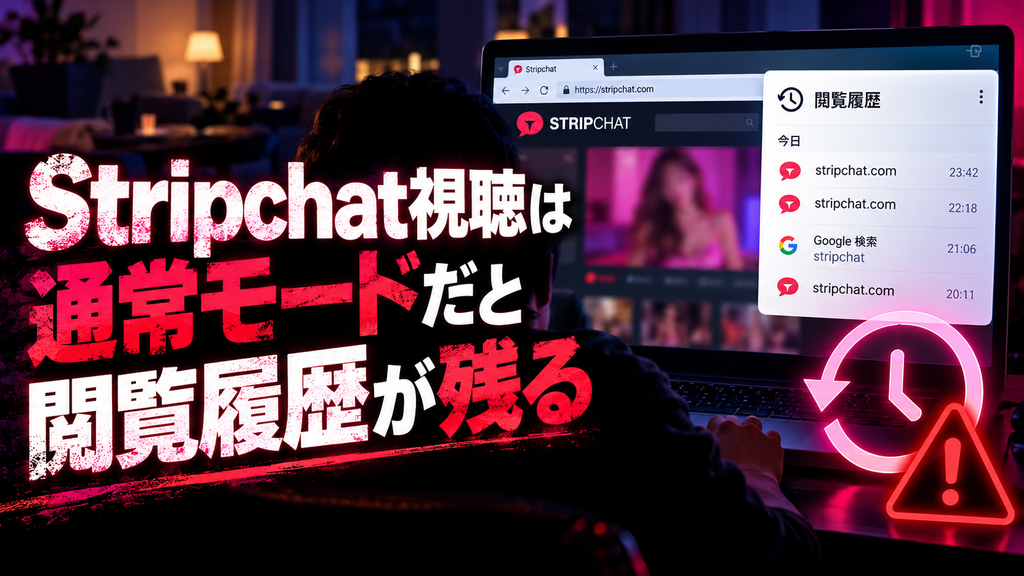
Stripchatの視聴は通常モードだと閲覧履歴が残る
Stripchatを視聴したいけど、共用PCだから履歴を家族に見られるんじゃないか心配……
通常モードでStripchatを視聴すると、Stripchatへアクセスした履歴がブラウザに残る場合があるで。共用PCなら、Stripchat視聴する前に履歴対策をしておくと安心やで。
登録しなくても公開ライブをStripchatは視聴できますが、
ChromeやEdgeの通常モードからアクセスすると、閲覧履歴などがブラウザに残る場合があります。
自分だけが使うPCならあまり気になりませんが、家族と共用しているPCでは、あとから履歴を確認される可能性もあります。
せっかくStripchatを視聴したくても、
「家族に見つからないかな……」
と気にしながらでは、落ち着いて楽しみにくいですよね?
まずは、通常モードでStripchatを視聴したときに何が残る可能性があるのか確認しておきましょう。
閲覧履歴やCookieが共用PCに残る場合がある
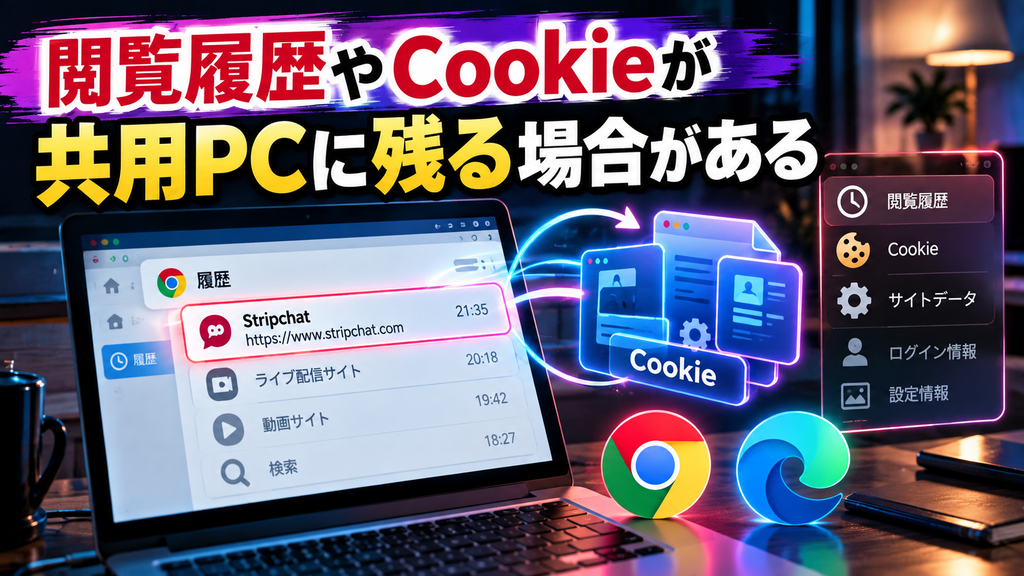
ChromeやEdgeの通常モードでWebサイトを開くと、アクセスしたページのURLなどが閲覧履歴としてブラウザに保存される場合があります。
Stripchatを視聴した場合も同じで、通常モードからアクセスすれば、Stripchatを開いた記録が閲覧履歴に残る可能性があります。
また、Webサイトを利用すると、ログイン状態やサイト上の設定などを保持するためにCookieやサイトデータが保存される場合もあります。
特に共用PCでは、自分がStripchatを視聴したあとに家族が同じブラウザを使うことで、
閲覧履歴などからアクセスしたサイトを確認される可能性があります。
そのため、
「Stripchatに登録していないから履歴も残らない」
と考えるのは注意が必要です。
Stripchatへの登録とは関係なく、通常モードでWebサイトへアクセスすればブラウザ側に閲覧情報が残る場合があります。
家族と共用しているPCからStripchatを視聴するなら、まずは履歴が残りにくい視聴環境を整えてから利用するのがおすすめやで。
Stripchatの視聴履歴を共用PCだと家族に見られる可能性がある
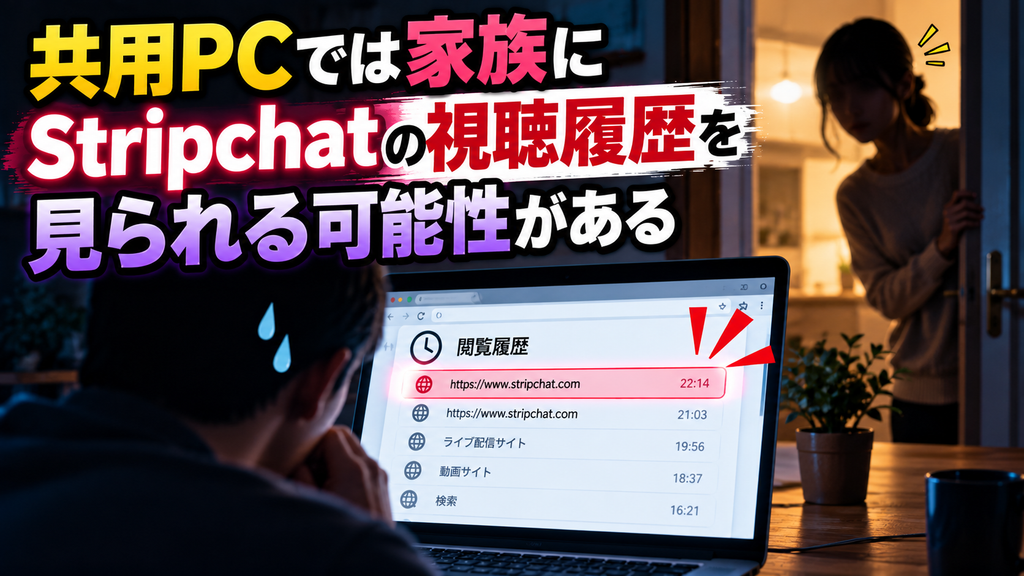
共用PCで通常モードからStripchatを視聴すると、あとから同じPCを使った家族に閲覧履歴を見られる可能性があります。
たとえば、家族がChromeやEdgeの履歴を確認したときに、Stripchatへアクセスした記録が表示されれば、Stripchatを視聴していたことに気づかれるきっかけになります。
また、普段から家族と同じブラウザを使っている場合は、履歴をわざわざ確認されなくても、
過去にアクセスしたサイトが候補として表示されるなど、思わぬところから気づかれる可能性もあります。
特に,
「Stripchatを少し見るだけだから大丈夫」
と考えている人は注意しましょう。
Stripchatに会員登録しているかどうかではなく、共用PCの通常モードからアクセスしたこと自体が履歴として残る場合があります。
家族にStripchatの視聴を知られるリスクを少しでも減らしたいなら、Stripchat視聴を始める前にブラウザ側で履歴対策をしておくことが大切です。
ChromeのシークレットモードやEdgeのInPrivateを利用すれば、通常モードよりも共用PCへ閲覧履歴やCookieを残しにくくできるで。
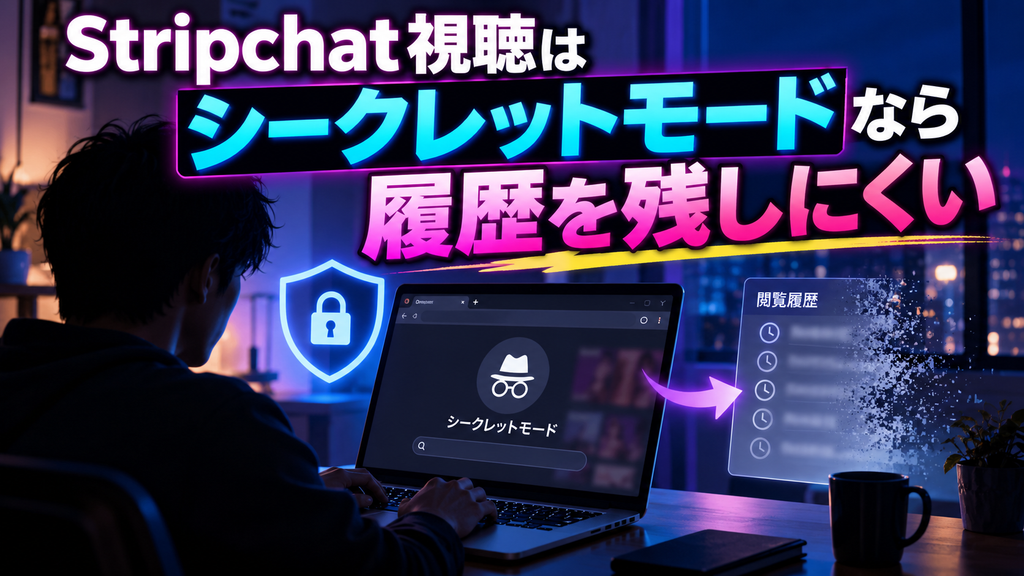
Stripchat視聴はシークレットモードなら履歴を残しにくい
Stripchatを視聴したいけど、共用PCに視聴履歴を残したくない……。シークレットモードを使えばバレない?
通常モードより履歴を残しにくくできるで!Stripchatへ登録する前でも使えるから、視聴を始める前に開いておくのがおすすめや。
家族と共用しているPCでStripchatを視聴するなら、
Chromeの「シークレットモード」や
Edgeの「InPrivate」を利用する方法があります。
Chromeではシークレットセッション終了後、アクセスしたサイトの記録やサイトデータをChromeが保持しません。
Edgeも、すべてのInPrivateウィンドウを閉じると、閲覧履歴やCookie、サイトデータなどを削除します。
「少し見るだけなのに、あとから履歴を消すのは面倒……」
と思う人もいますよね。
Stripchat視聴する前からシークレットモードを利用しておけば、
通常モードでStripchatを開いて後から履歴を削除するよりも、共用PCへ閲覧履歴を残すリスクを減らしやすくなります。
ただし、シークレットモードは完全匿名になる機能ではありません。まずは共用PCに履歴を残しにくくする方法として活用しましょう。
シークレットモードはStripchat登録前でも利用できる
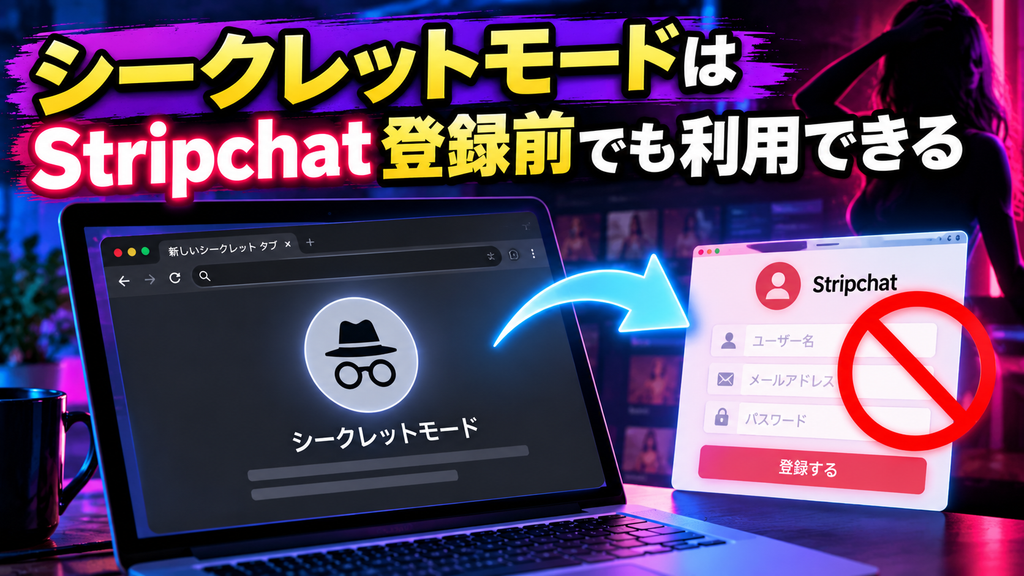
「Stripchatに登録してからじゃないとシークレットモードは使えないのでは?」と感じるかもしれませんが、Stripchatへの登録は必要ありません。
シークレットモードやInPrivateはStripchat側の機能ではなく、ChromeやEdgeに搭載されているブラウザの機能です。
そのため、Stripchatのアカウントを作成していない状態でも利用できます。
まずChromeのシークレットウィンドウ、またはEdgeのInPrivateウィンドウを開き、そのウィンドウからStripchatへアクセスすれば、登録前の公開ライブを視聴するときにも使えます。
実は「Stripchatに何か特別な設定があるのかな?」と考えてしまいやすいポイントですが、難しい設定は必要ありません。
ブラウザ側でシークレットモードを開いてからStripchatを視聴する。
基本的には、この順番を覚えておけばOKです。
共用PCで家族に閲覧履歴を見られるのが気になるなら、Stripchatを開く前からシークレットモードを利用する習慣をつけておくと安心感につながるで。
Chromeでシークレットモードを使ってStripchatを視聴する方法
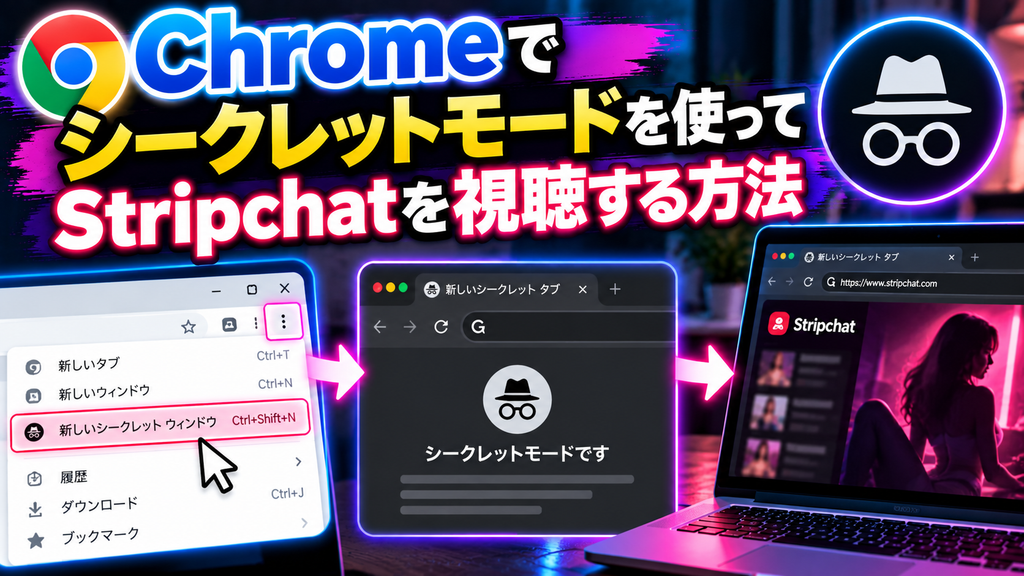
GoogleChromeを利用している場合は、簡単な操作でシークレットモードを開けます。
パソコンでChromeを起動したら、画面右上にあるメニューから
【新しいシークレット ウィンドウ】を選択します。
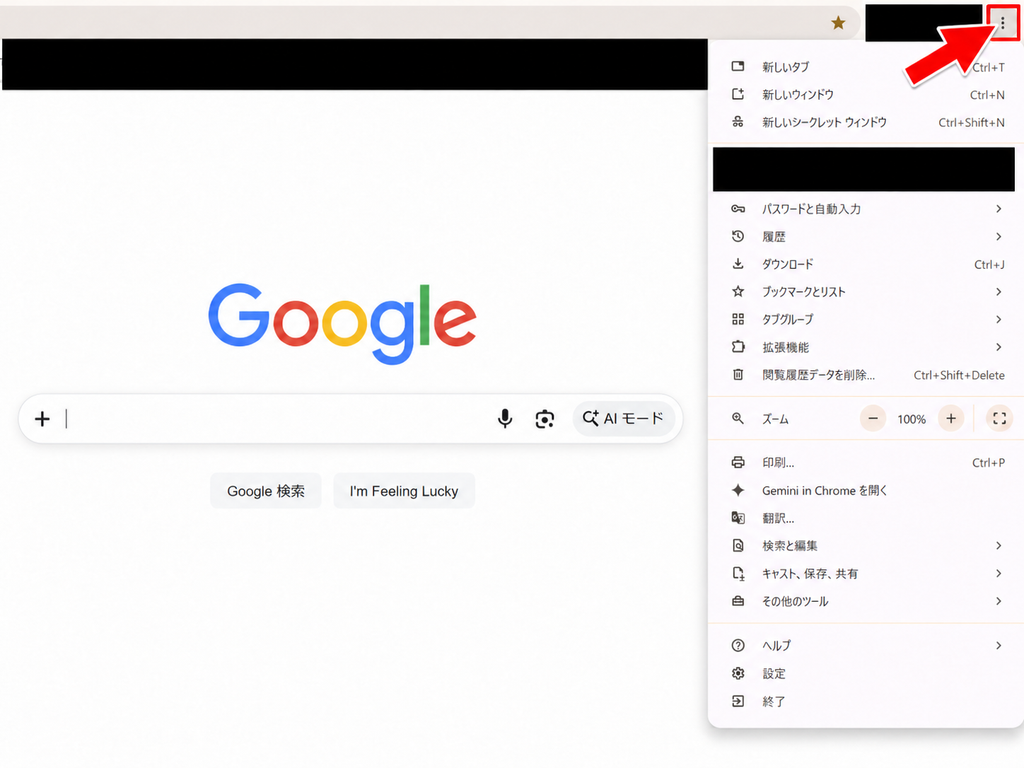


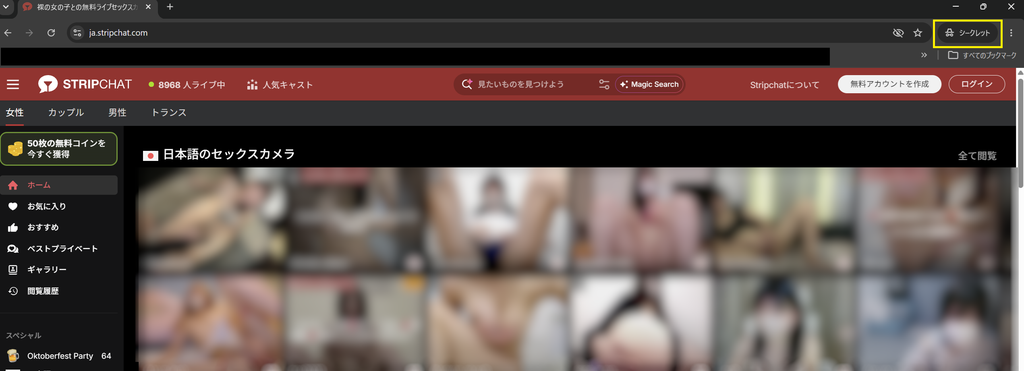
別のウィンドウが開き、シークレットアイコンが表示されれば準備完了です。
Windowsなら「Ctrl+Shift+N」のショートカットから開くこともできます。
シークレットウィンドウを開いたら、アドレスバーからStripchatへアクセスして視聴します。
ポイントは、先にStripchatを通常モードで開いてからシークレットモードへ切り替えるのではなく、最初からシークレットウィンドウでStripchatを開くことです。
通常モードでStripchatへアクセスしたあとでは、すでに通常モード側へ閲覧履歴が残っている可能性があります。
「履歴を残したくないからシークレットモードを使う」という目的なら、Stripchatを視聴する前にシークレットウィンドウを開く流れを覚えておこな。
EdgeのInPrivateでStripchatを視聴する方法
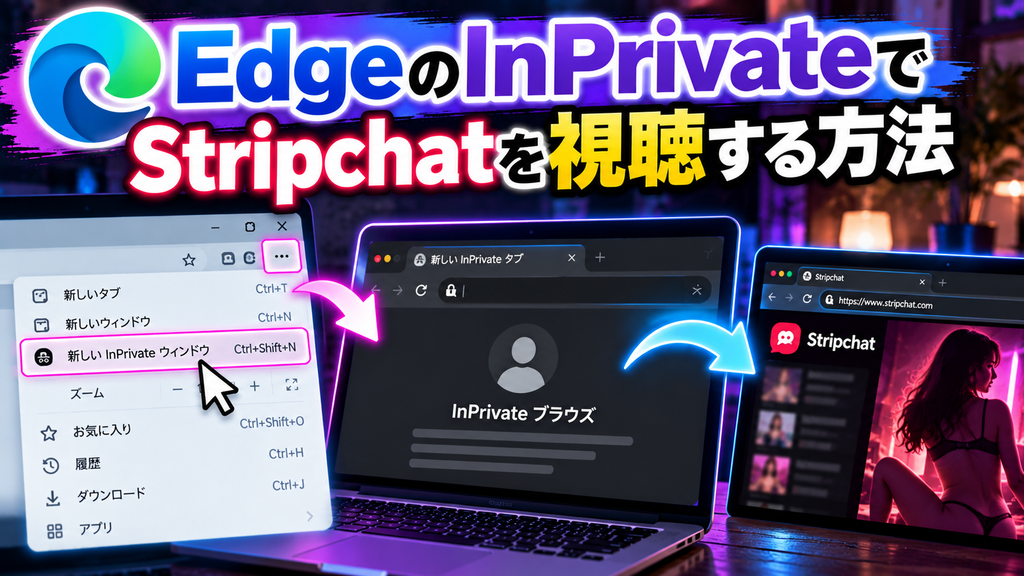
WindowsのPCでは、Microsoft Edgeを普段使っている人も多いと思います。
Edgeでは「シークレットモード」という名称ではなく、
「InPrivate」という機能を利用します。
Edgeを開いたら、画面右上にある「設定など」のメニューから
「新しい InPrivate ウィンドウ」を選択してください。
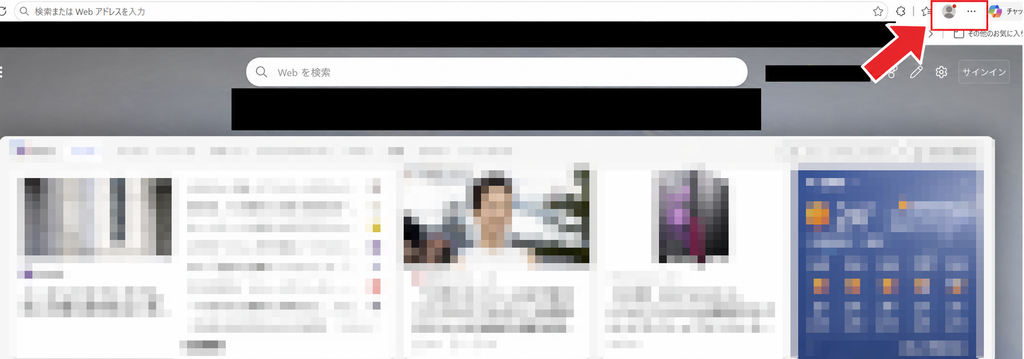
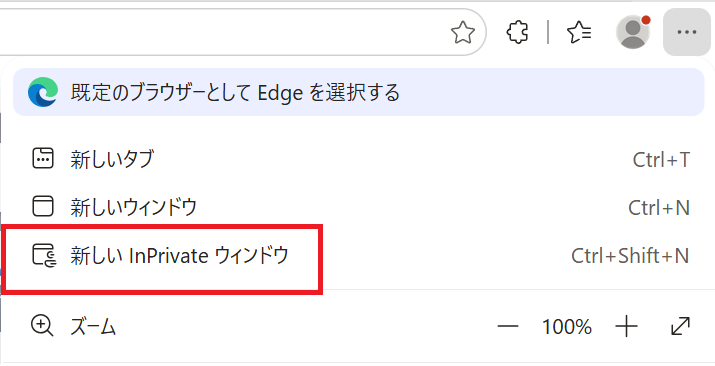
「新しい InPrivate ウィンドウ」をクリックすると、通常のEdgeとは別のウィンドウが開きます。新しく開いた画面上部のアドレスバーにStripchatのURLを入力してアクセスし、そのまま公開ライブを視聴します。
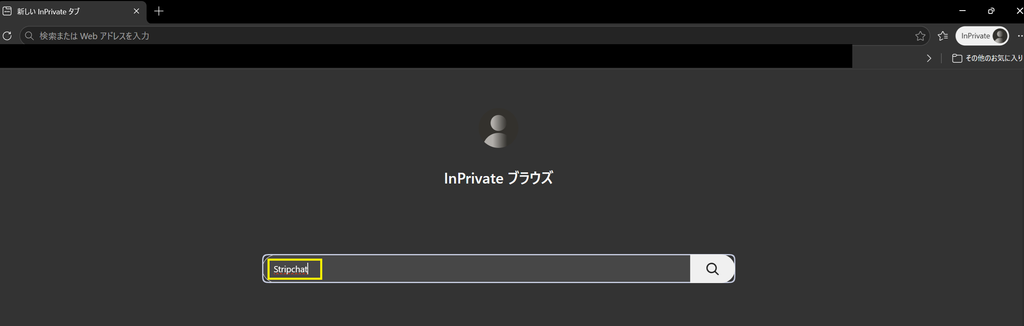
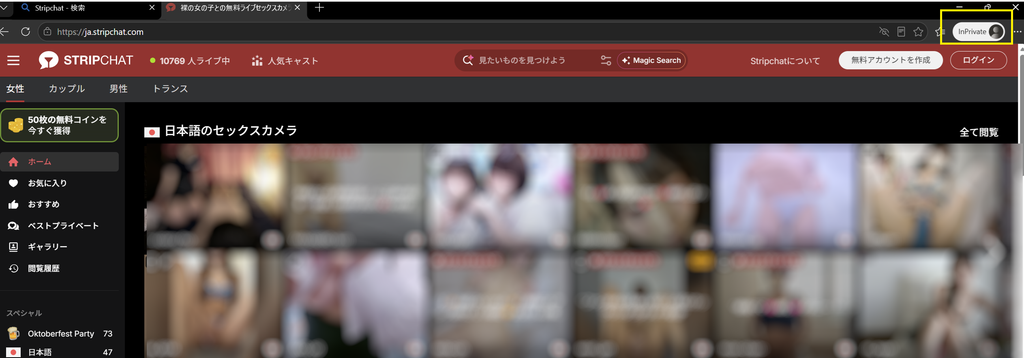
Microsoftも、InPrivateウィンドウは「設定など」から開けると案内しています。
名前が違うので「Chromeのシークレットモードとは別物?」と思いますよね。
名称は異なりますが、共用PCへ閲覧履歴やCookieなどを残しにくくするという目的では、InPrivateも同じように活用できます。
すべてのInPrivateウィンドウを閉じると、閲覧履歴やCookie、サイトデータなどが削除されます。
Chromeを使っている人は「シークレットモード」、Edgeを使っている人は「InPrivate」と覚えておけば分かりやすいんとちゅうか。
Stripchat視聴後はすべてのシークレットウィンドウを閉じる
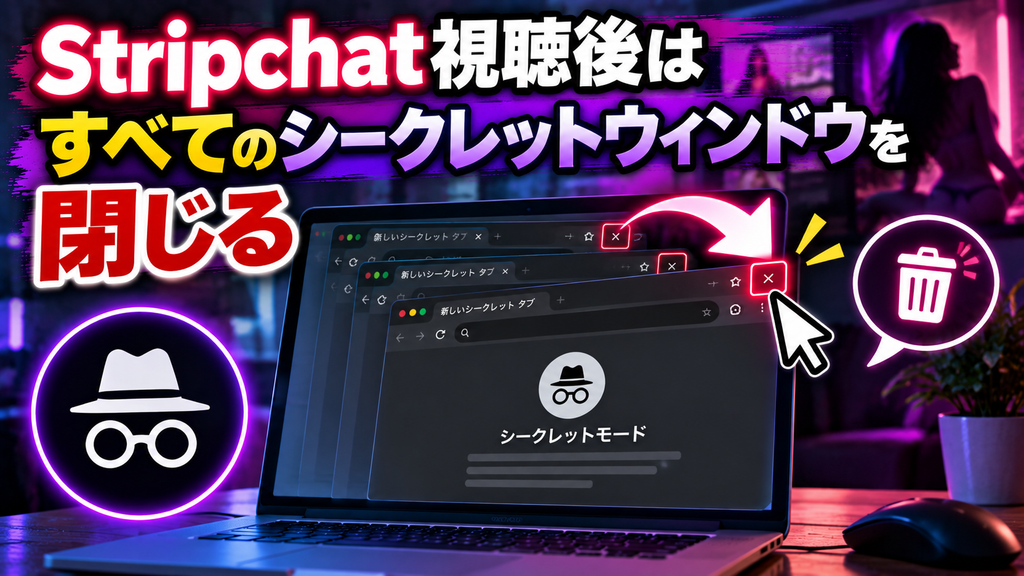
Stripchatの視聴が終わったら、開いているシークレットウィンドウやInPrivateウィンドウをすべて閉じましょう。
Chromeでは、シークレットウィンドウを1つ閉じただけでは、別のシークレットウィンドウが開いている場合にセッションが終了しません。
Googleも、シークレットセッションを終了するにはすべてのシークレットウィンドウを閉じる必要があると案内しています。【Googleヘルプ】
Edgeも同様に、すべてのInPrivateウィンドウを閉じた時点で、閲覧履歴やCookie、サイトデータなどが削除されます。
せっかく共用PCで履歴対策をしてStripchatを視聴しても、
InPrivateやシークレットウィンドウを開いたままPCを離れてしまえば、
家族に画面を見られる原因になりかねません。
Stripchatの視聴が終わったら、
シークレットウィンドウが残っていないか確認してからPCを離れる。
共用PCでStripchatを視聴するなら、最後の「すべて閉じる」ところまでをセットで習慣にしておくんやで。
Stripchatをシークレットモードで視聴するときの注意点
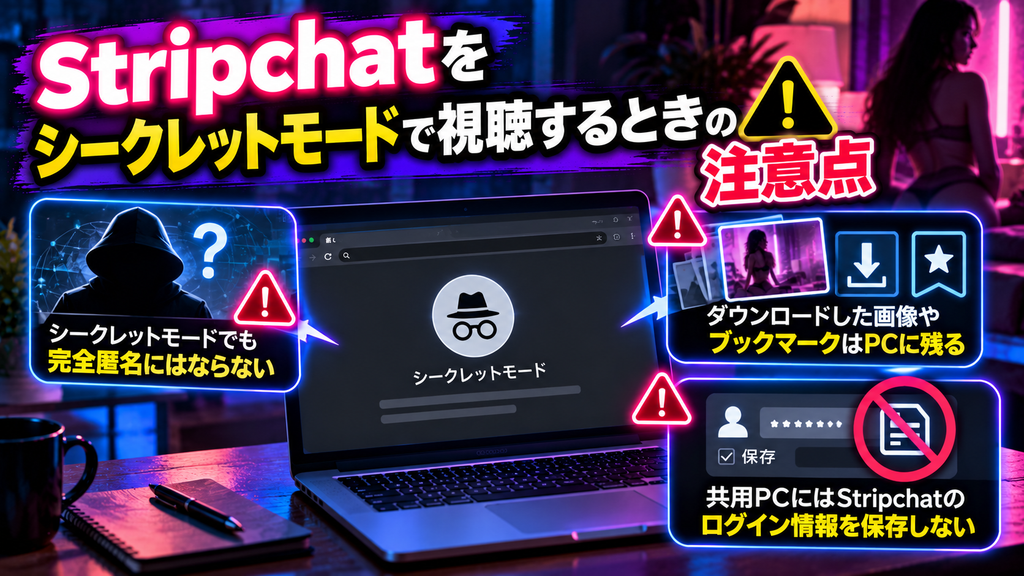
シークレットモードなら、Stripchatを視聴したことは誰にも分からない?
共用PCの履歴対策には便利やけど、完全匿名になる機能ではないで!残る情報もあるから、注意点まで確認しておこな。
シークレットモードを利用すれば、通常モードでStripchatを視聴するよりも、共用PCへ閲覧履歴やCookieなどを残しにくくできます。
ただし、シークレットモードを使えばStripchatの利用記録がすべて消えるわけではありません。
「シークレットって名前だから、何しても完全に見えなくなる?」
と思ってしまいますよね。
実際には、ダウンロードしたファイルや保存したブックマークなど、シークレットモード終了後もPCに残る情報があります。
共用PCでStripchatを視聴するなら、閲覧履歴だけを見るのではなく、シークレットモードで消える情報と残る情報の違いまで理解しておくことが大切です。
シークレットモードでも完全匿名にはならない
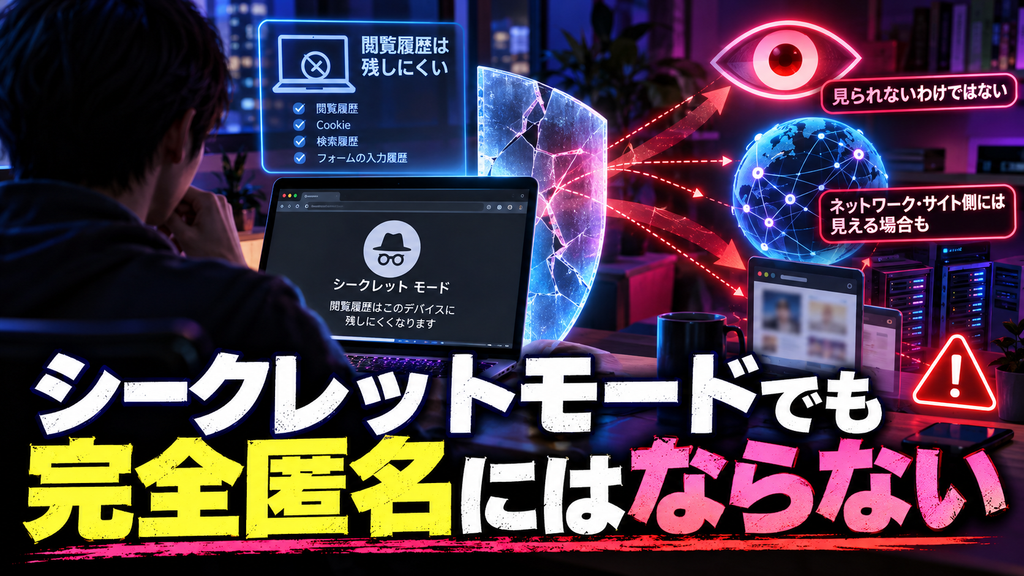
ChromeのシークレットモードやEdgeのInPrivateは、インターネット上で自分の存在を完全に隠す機能ではありません。
主な目的は、使用しているPCに閲覧履歴やCookieなどを残しにくくすることです。
Chromeでは、シークレットセッション終了後にアクセスしたサイトの記録やサイトデータを保持しませんが、
閲覧したWebサイトやネットワークを管理している組織、インターネットサービスプロバイダーなどから活動が見えなくなるわけではありません。
Googleも、シークレットモードは「見えない状態」にする機能ではないと案内しています。
EdgeのInPrivateも同様で、PCを使うほかの人に閲覧履歴を残しにくくする機能であり、
学校・職場・インターネットサービスプロバイダーなどから閲覧情報を完全に隠すものではありません。
そのため、シークレットモードでStripchatを視聴しても、
「完全匿名になる」
「IPアドレスまで隠れる」
「Stripchat側から何も分からなくなる」
と考えないようにしましょう。
今回シークレットモードを利用する目的は、あくまで家族と共用しているPCにStripchatの視聴履歴を残しにくくすることです。
家族バレが心配な人にとって重要なのは、
「完全匿名になるか」よりも
「共用PCにどのような痕跡を残さないか」
だと思いませんか?
Stripchatを視聴するときは、シークレットモードの役割を理解したうえで活用しよな。
ダウンロードした画像やブックマークはPCに残る
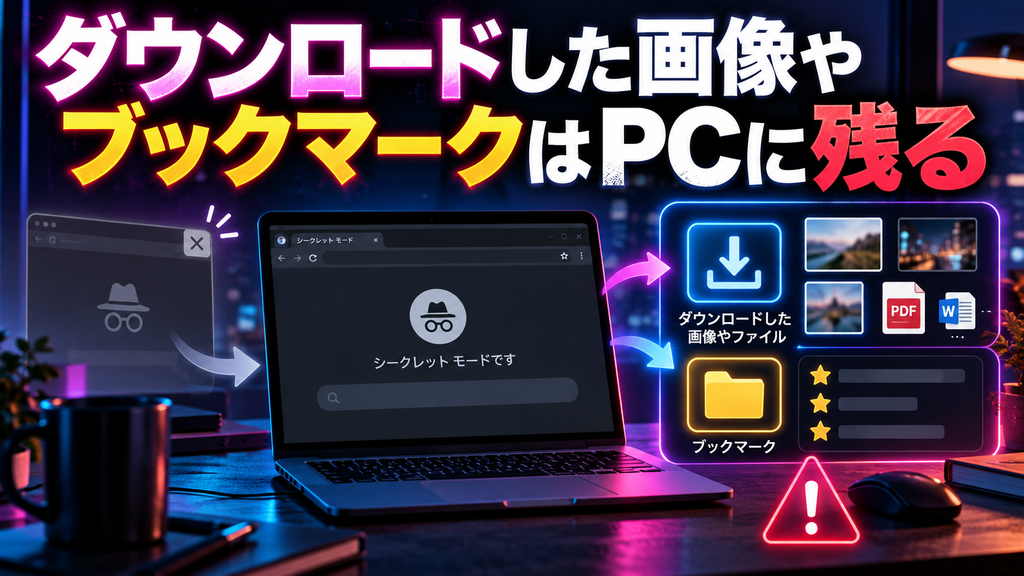
シークレットモードでStripchatを視聴するとき、特に見落としやすいのがダウンロードしたファイルとブックマークです。
Chromeでは、シークレットモード中に追加したブックマークやダウンロードしたファイルは、シークレットセッションを終了しても残ります。
ダウンロードしたファイルは、自分で削除するまでPCに保存されます。
EdgeのInPrivateでも、閲覧履歴やCookieなどはすべてのInPrivateウィンドウを閉じると削除されますが、
お気に入りに追加したページやダウンロードしたファイルは残ります。
つまり、Stripchatの閲覧履歴がブラウザに表示されなくても、
PCのダウンロードフォルダに関連ファイルが残っていれば、家族に気づかれるきっかけになる可能性があります。
ブックマークやお気に入りも同じです。共用PCでStripchatを視聴するときは、
- 必要のない画像やファイルをダウンロードしない
- Stripchatをブックマークやお気に入りへ追加しない
- ファイルを保存した場合は保存場所を確認する
など、ブラウザの閲覧履歴以外にも目を向けておきましょう。
「シークレットモードを使ったから大丈夫」
と安心して、別の場所に痕跡を残してしまったらもったいないですよね。
Stripchatの視聴履歴だけではなく、PCそのものに何を残したか確認することが、共用PCでは大切ちゅうことや。
共用PCにはStripchatのログイン情報を保存しない
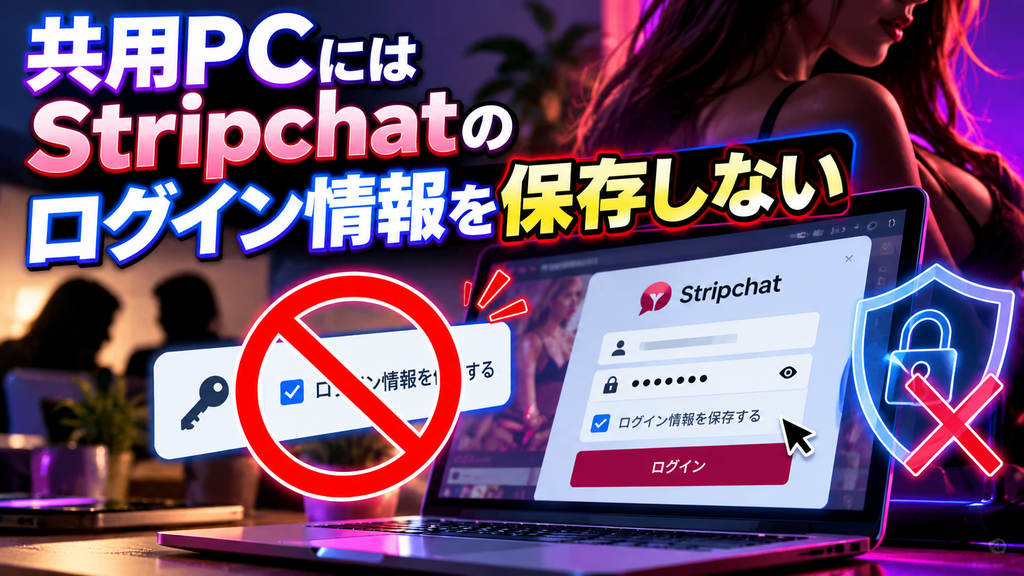
Stripchatへ無料登録したあとも共用PCから視聴するなら、Stripchatのログイン情報をブラウザへ保存しないことも意識しておきましょう。
特に注意したいのが、ユーザー名やパスワードをブラウザのパスワード管理機能へ保存するケースです。
家族と同じブラウザプロフィールを使っている場合、保存されたログイン情報からStripchatを利用していることに気づかれる可能性があります。
また、EdgeのInPrivateでは、InPrivateを開いた元のプロフィールに保存されている
お気に入り・パスワード・フォーム入力データへアクセスできる場合があります。
一方、新しく入力したパスワードや住所などはInPrivate閲覧中には保存されません。
「毎回入力するのは面倒だから、パスワードを保存したほうが楽」
と感じる人もいると思います。
しかし、家族と共用しているPCでStripchatを利用するなら、少しの手間よりも
普段使うブラウザにStripchatの情報を残さないことを優先したほうが安心です。
Stripchatを視聴するときはシークレットモードやInPrivateを開き、ログイン情報を共用PCへできるだけ保存しない。
そして、Stripchat視聴が終わったら、開いているシークレットウィンドウをすべて閉じる。
「閲覧履歴」「保存したファイル」「ブックマーク」「ログイン情報」まで確認することで、共用PCでもStripchatを視聴したことを家族に知られるリスクを減らしやすくなるで。
通常モードでStripchatを視聴した場合は履歴を削除しよう
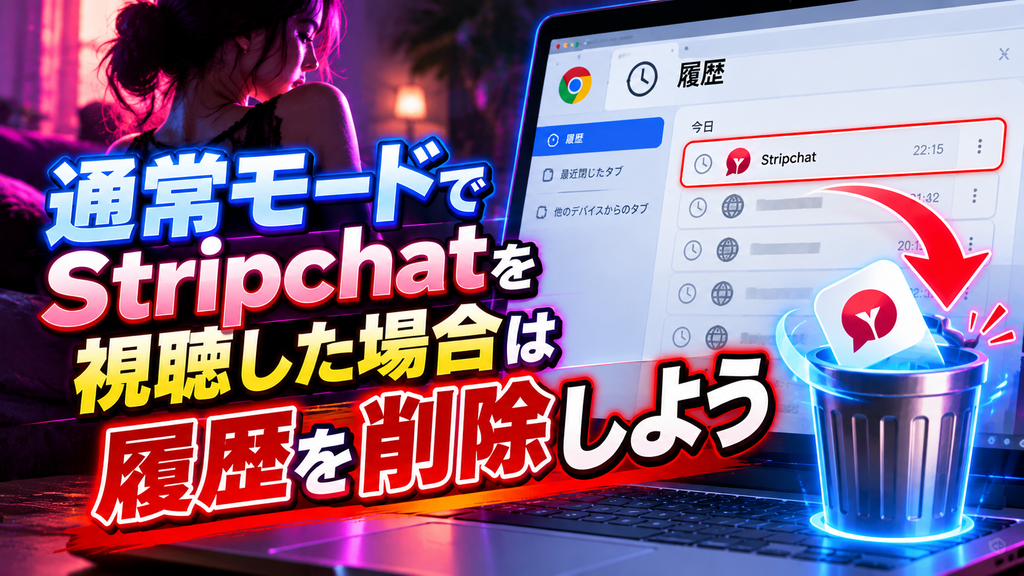
うっかり通常モードでStripchatを見てしまった……。今からでも履歴を消せる?
大丈夫やで!ChromeやEdgeには閲覧履歴を削除する機能があるから、共用PCなら早めに確認しておこな。
シークレットモードを使うつもりだったのに、いつものChromeやEdgeからStripchatを開いてしまうことってありますよね?
実は自分もそうでしたが、普段使っているブラウザほど無意識にそのまま開いてしまいやすいものです。
通常モードでStripchatを視聴した場合でも、ブラウザに保存された閲覧履歴はあとから削除できます。
家族と共用しているPCなら、Stripchatの視聴が終わったあとに
「そのうち消そう」
と後回しにせず、気づいた時点で閲覧履歴を確認しておきましょう。
ChromeとEdgeでは操作方法が少し異なるため、普段使っているブラウザに合わせて進めてください。
ChromeでStripchatの閲覧履歴を削除する
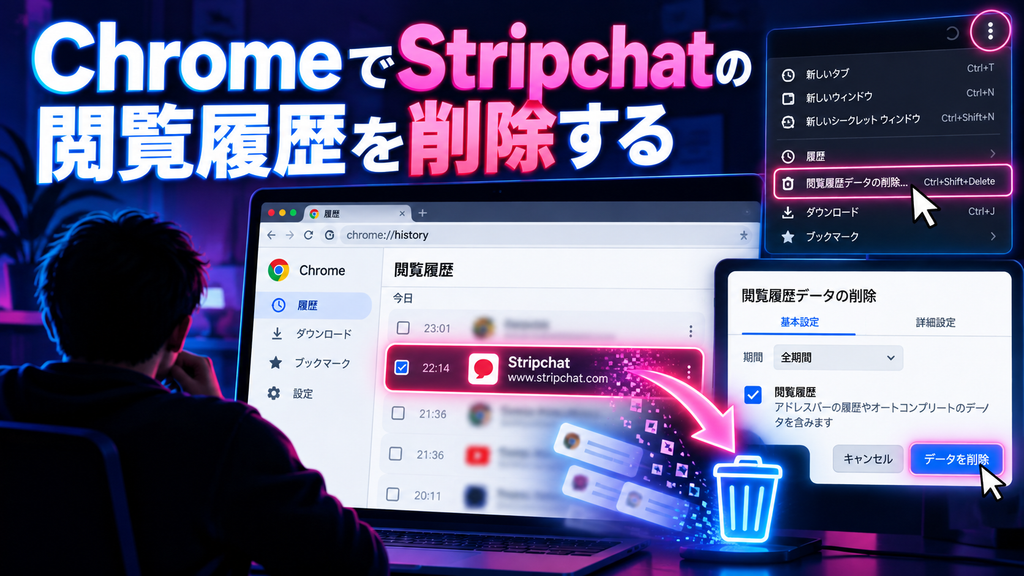
Google Chromeで通常モードからStripchatを視聴した場合は、「閲覧履歴データを削除」からアクセス履歴を消すことができます。
【Chromeを開き、画面右上のメニューから】

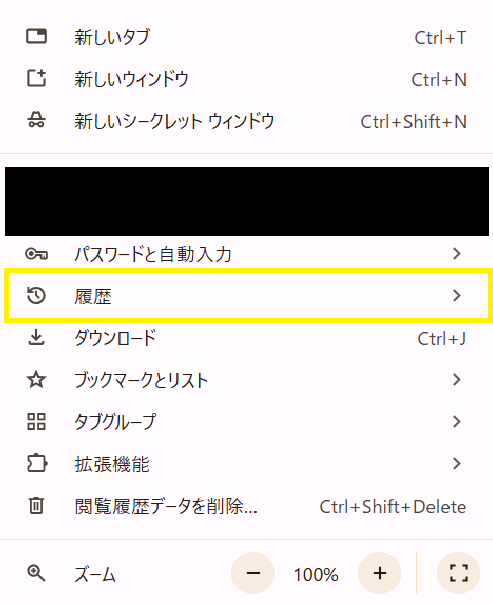
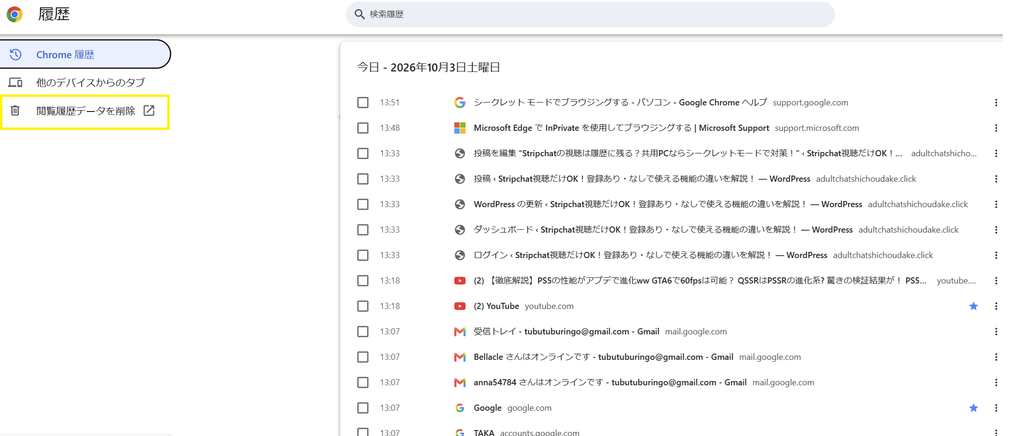
【閲覧履歴データを削除】を選択します。
次に、【削除したい「期間」を選び、「閲覧履歴」にチェックが入っていることを確認して「データを削除」を押します。】
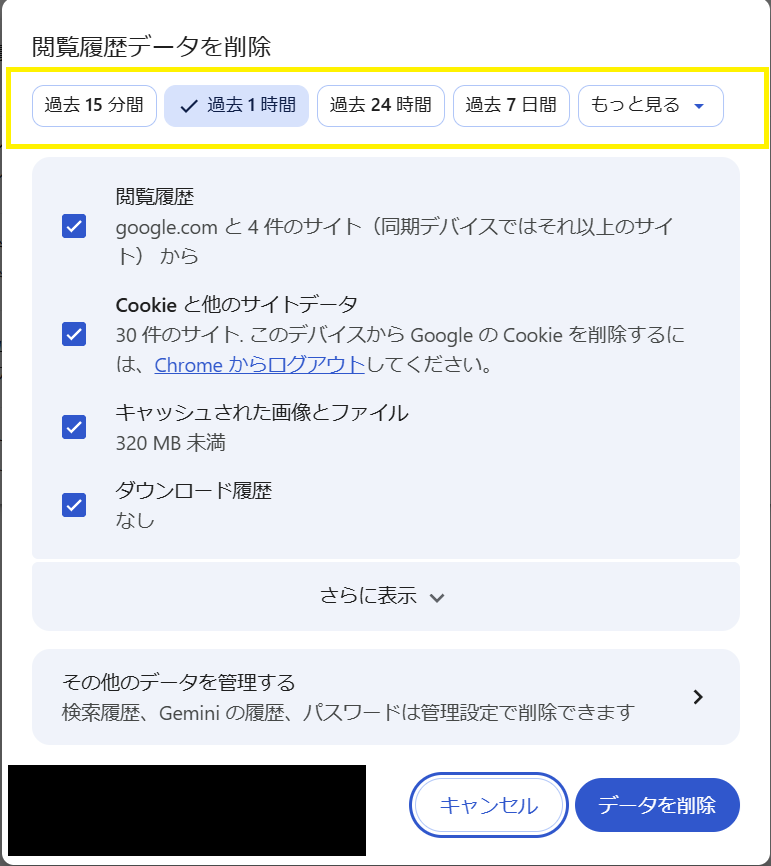
Google公式でも、削除する期間を「1時間以内」や「全期間」などから選び、閲覧履歴を削除できると案内しています。
Stripchatを視聴した時間が分かっている場合は、必要な期間を選択して削除する方法もあります。
また、Chromeの履歴画面から、特定のページだけを選んで削除することも可能です。
「家族の履歴まで全部消したら、逆に不自然じゃない?」
と感じる人もいますよね。
共用PCでほかの人もChromeを使っているなら、状況に応じて削除する範囲を確認してから操作したほうがよいでしょう。
なお、Chromeへログインし、閲覧履歴をGoogleアカウントと同期している場合は、履歴を削除すると同期しているほかの端末にも反映される場合があります。
Stripchatの視聴履歴を削除するときは、現在使っているPCだけでなく、Chromeの同期設定についても確認しておくと安心やで。
EdgeでStripchatの閲覧履歴を削除する
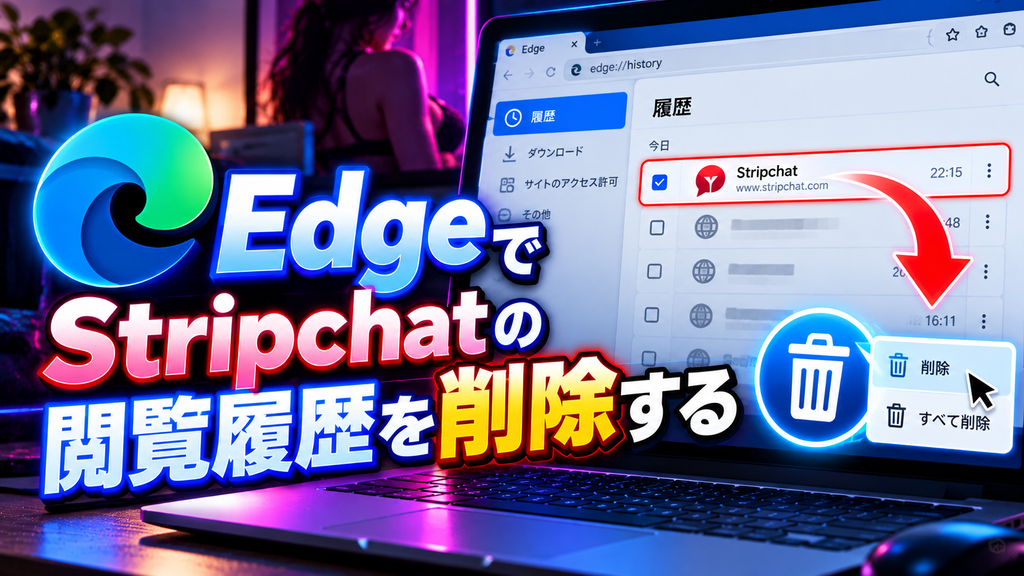
Microsoft EdgeでStripchatを通常モードから視聴した場合も、ブラウザの設定から閲覧履歴を削除できます。
Edgeを開き、【画面右上の「設定」→「閲覧データを削除」へ進みます。】
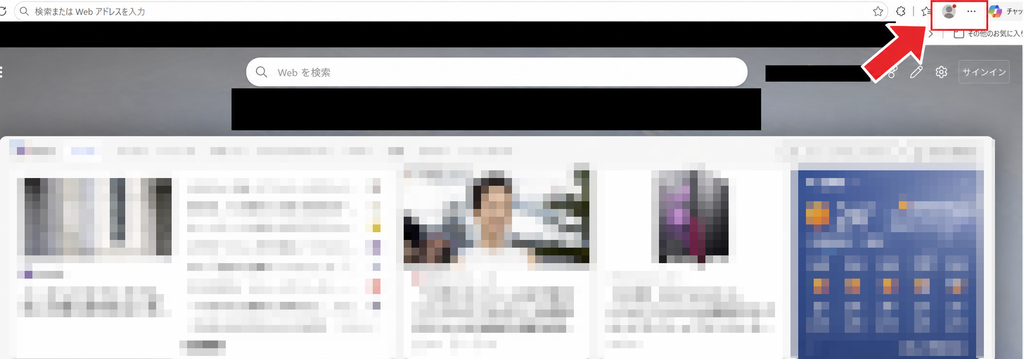
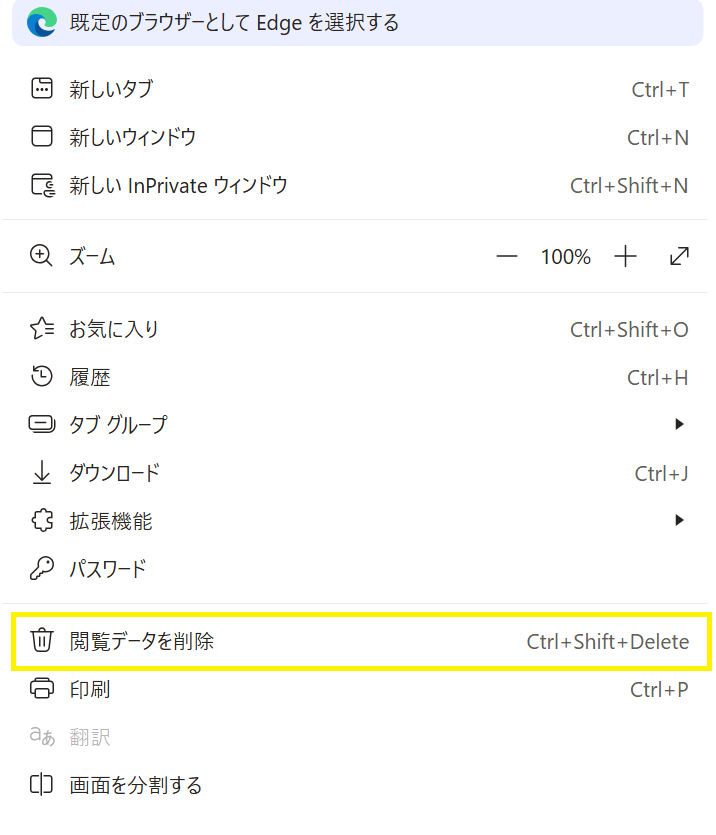
「閲覧データをクリアする」にある「クリアするものを選択」を開き、削除したい時間の範囲を指定します。
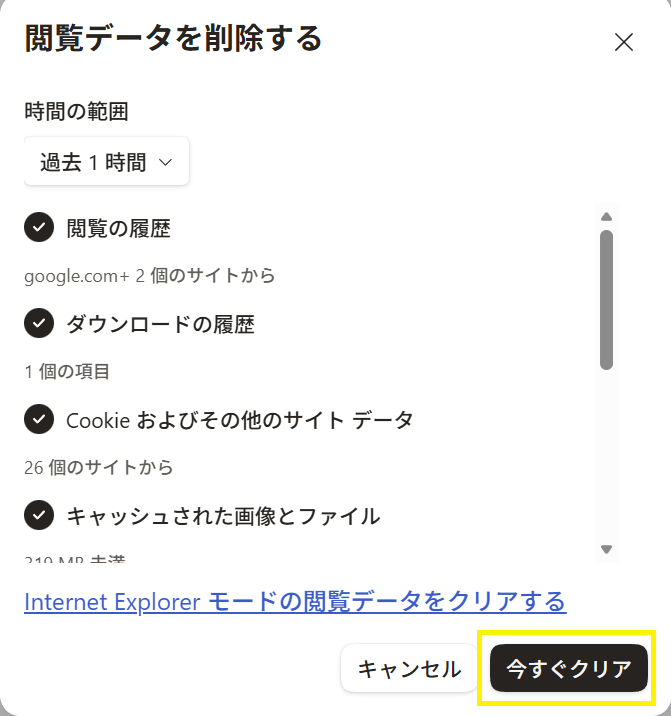

そのうえで「閲覧の履歴」を選択し、「今すぐクリア」を押せば削除できます。Microsoft公式でも同じ手順が案内されています。
Edgeでは、閲覧履歴のほかにもCookie、キャッシュ、保存したパスワードなど複数のデータを選択できます。
だからといって、Stripchatを視聴したから全部まとめて削除すればよいというわけではありません。
家族と共有しているPCの場合、保存済みパスワードやフォーム入力データまで削除すると、ほかの利用者にも影響する可能性があります。
Stripchatの視聴履歴を消したいだけなら、削除対象を確認してから実行することが大切です。
また、Edgeで同期を有効にしている場合、削除対象が同期している端末にも関係する可能性があります。
Microsoftも、現在の端末だけ削除するのか、同期済みデバイスも対象にするのか確認するよう案内しています。
共用PCだからこそ、勢いで全部消すのではなく「何を削除するのか」を確認してから進めような。
Cookieやサイトデータも確認する
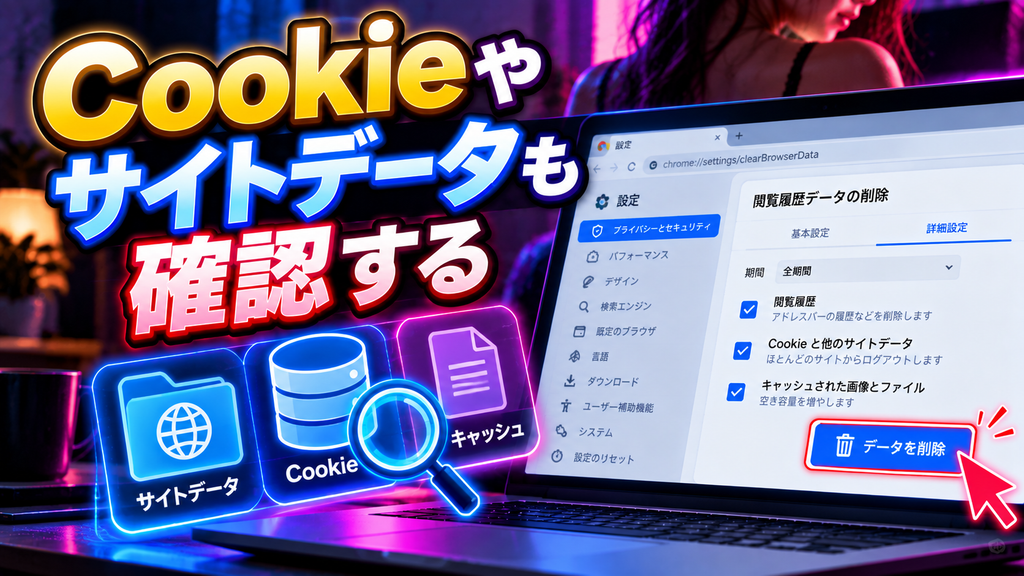
Stripchatの閲覧履歴を削除したら、Cookieやサイトデータについても確認しておきましょう。
Cookieとは、Webサイトがログイン状態や利用設定などの情報をブラウザに保存するために使うデータです。
Chromeでは「閲覧履歴データを削除」から「Cookieと他のサイトデータ」を選択して削除できます。
また、すべてのCookieを消すのではなく、特定のWebサイトに保存されたCookieだけを探して削除することも可能です。
Edgeでも「閲覧データをクリアする」から「Cookieおよびその他のサイトデータ」を選択して削除できます。
特定サイトのCookieだけを確認して削除する方法も用意されています。
ただし、Cookieをまとめて削除すると、Stripchat以外のWebサイトからもログアウトする場合があります。
ChromeやEdgeの公式案内でも、Cookie削除によってサイトのログイン状態などに影響することが示されています。
Stripchatの履歴だけ消したいのに、普段使っているサイトまでログアウトしたら面倒ですよね?
共用PCでは、閲覧履歴とCookieをむやみに全部削除するよりも、削除する範囲やサイトを確認しながら操作するほうが使いやすいでしょう。
通常モードでStripchatを視聴してしまっても、あとから閲覧履歴やサイトデータを確認することはできます。
ただ、毎回Stripchatを視聴したあとに履歴を探して削除するより、
次回からChromeのシークレットモードやEdgeのInPrivateを最初から使うほうが手間を減らしやすくなります。
共用PCでStripchatを視聴するときは、
「見たあとに消す」よりも「最初から残しにくい環境で見る」という使い方を習慣にしておいたらええねん。
Stripchat視聴の履歴対策ができたら無料登録して楽しめる機能を増やそう

履歴対策もできたし、もう少しStripchatを楽しみたいな。無料登録すると何ができる?
見るだけから一歩進んで、チャットやお気に入りなどが使えるようになるで!無料登録しただけで勝手に課金されるわけでもないから、まずは無料機能から試してみたらええねん。知らんけど!
共用PCでStripchatを視聴する準備ができたら、次は無料登録して利用できる機能を増やしてみるのも選択肢です。
登録なしでも公開ライブをStripchatは視聴できますが、無料アカウントを作成すると、
気になる配信者をお気に入りに追加したり、公開チャットへ参加したりと、見るだけでは使えなかった機能も利用できるようになります。
「いきなり課金するのはちょっと抵抗がある…」
と思う人もいますよね。
Stripchatは無料登録しただけで自動的にコインを購入する仕組みではありません。
まずは、無料でStripchatを視聴しながら使い心地を確認し、
有料機能を利用したくなったときに必要な分だけコインを購入する流れで楽しめます。
無料登録するとチャットやお気に入り機能を利用できる
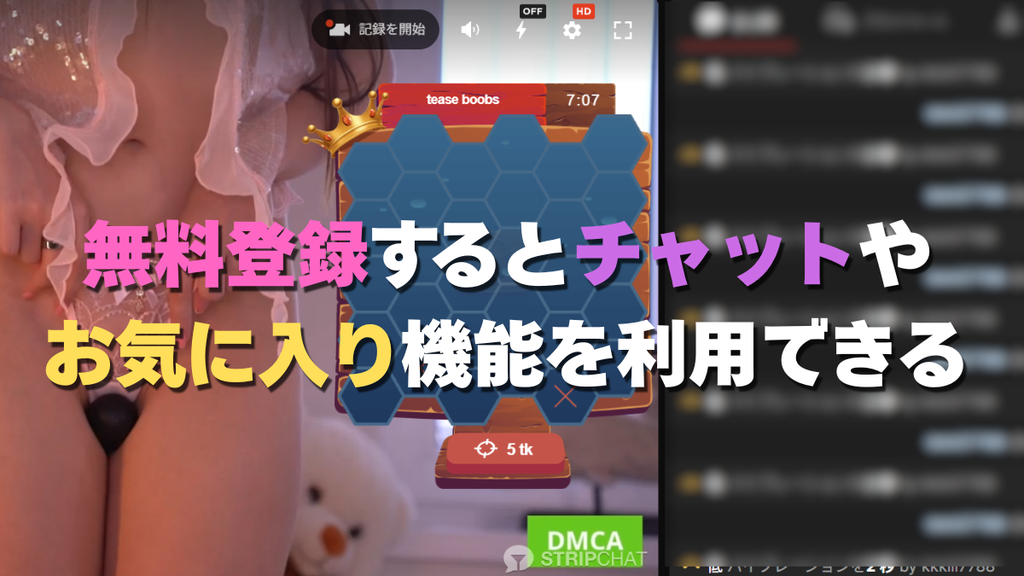
Stripchatを視聴するだけなら登録なしでも楽しめますが、無料登録すると配信を見るだけではなく、好きな配信者との距離を少し縮められます。
たとえば、気になる配信者を「お気に入りへ追加」しておけば、毎回配信者を探し直す手間を減らせます。
「昨日見つけた配信者をもう一度見たいのに、名前を覚えてない」
ライブ配信を見ていると、意外と起こりやすいですよね?
お気に入り機能を使えば、気になった配信者を自分のアカウントに保存しておけるため、次にStripchatを視聴するときも見つけやすくなります。
さらに、メール認証を済ませた無料アカウントでは、公開ライブのチャットへコメントすることもできます。
登録なしでは「見るだけ」だったStripchatも、無料登録すれば
お気に入りの配信者を見つける・チャットへ参加するといった楽しみ方へ広げられます。
もちろん、Stripchatに無料登録したからといって有料機能を使う必要はありません。
まずは無料でStripchatを視聴しながら、気になる配信者が見つかったらお気に入りへ追加するくらいから始めても十分ちゅうことや。
フリーメールとニックネームを使って普段の情報と分けて登録する
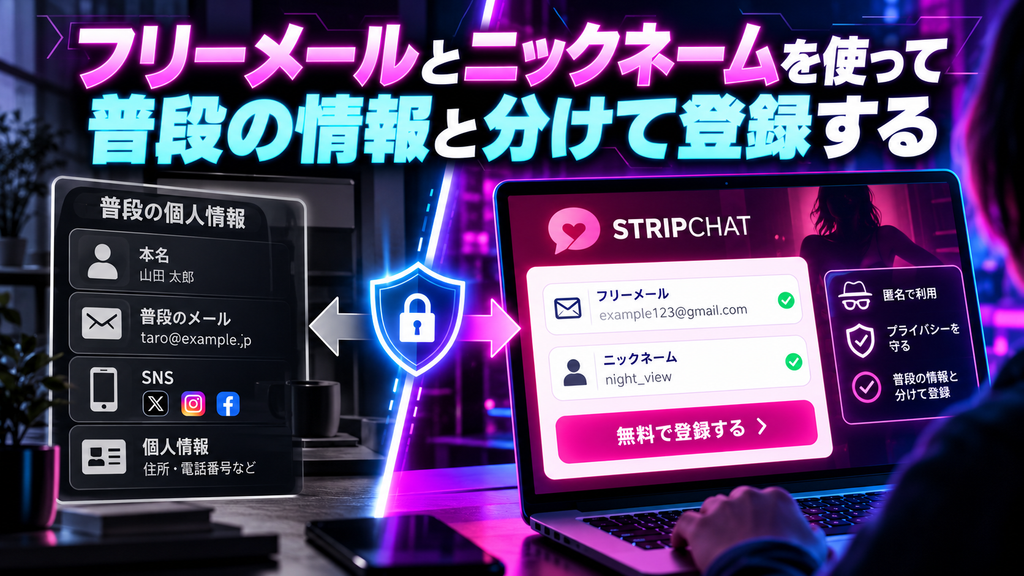
共用PCでStripchatを利用するときは、ブラウザの履歴だけでなく、登録に使う情報も普段の生活と分けておくと管理しやすくなります。
特に家族バレが気になる人なら、Stripchat専用のフリーメールと、普段使っていないニックネームを用意する方法があります。
普段から家族との連絡やネットショッピングに使っているメールアドレスをそのまま登録すると、
Stripchatから届いたメールが普段の受信箱に混ざってしまう可能性があります。
「ブラウザの履歴は対策したのに、メールを見られて気づかれたら意味ないよな……」
そう思いませんか?
Stripchat用にYahooメールやGmailなどのフリーメールを分けておけば、普段使っているメールとStripchat関連のメールを切り離して管理しやすくなります。
メールアドレスを使って登録する場合は、認証メールを受信できるアドレスを利用し、登録後にメール認証まで済ませておきましょう。
ユーザー名についても、本名や普段SNSで使っている名前をそのまま使う必要はありません。
家族や知人が見ても自分だと分かりにくいニックネームを使い、SNSと同じユーザー名やアイコンなどを避ければ、
普段のオンライン情報とStripchatのアカウントを分けやすくなります。
共用PCの履歴対策+専用フリーメール+普段と違うニックネーム
Stripchatを視聴するときの情報を普段の生活と分けて管理したい人には、取り入れやすい組み合わせやな。
安心してStripchatを視聴できる環境を整えて無料登録しよう
Stripchatを初めて利用する段階では、
「家族に視聴履歴を見られないかな」
「登録したら勝手に料金が発生しないかな」
「普段使っているメールアドレスを使って大丈夫かな」
と、いろいろ気になるものです。
実際、Stripchatを楽しめるかどうかより、登録前の不安のほうが大きい人も多いと思います。
共用PCを利用するなら、ChromeのシークレットモードやEdgeのInPrivateを使い、Stripchatの視聴が終わったらウィンドウをすべて閉じる。
さらに無料登録するときは、フリーメールやニックネームを使って普段の情報と分けておく。
最初にStripchatの視聴環境を整えておけば、家族の目を気にする不安を減らしながらStripchatを利用しやすくなります。
Stripchatは、まず公開ライブを無料で視聴し、気になる配信者が見つかったら無料登録してお気に入りやチャットを使うという始め方ができます。
有料機能を使いたくなった場合だけ、自分でコインを購入すればOKです。
まずは履歴対策をした環境からStripchatへ無料登録して、お気に入りの配信者を探すところから始めてみましょう。